ก่อนใช้รูปที่แปลงแล้ว: เช็กชนิดไฟล์ ความโปร่งใส และขนาดภาพ
ลองไฟล์ PNG โปร่งใสที่ดาวน์โหลดได้จริง เพื่อตรวจ JPG, PNG และ PDF รู้ทัน AVIF ที่เบราว์เซอร์ส่งออกไม่ได้ และไม่เผลอดาวน์โหลดผลเก่า
ดาวน์โหลดสำเร็จไม่ได้แปลว่าไฟล์เหมาะกับงานเสมอไป โลโก้อาจเสียพื้นหลังโปร่งใส ภาพที่หมุนอาจมีขนาดผิดจากที่คาด หรือค่าคุณภาพใหม่อาจยังไม่ได้ถูกนำไปแปลง บทความนี้ใช้รูปที่เรียบและมีขนาดแน่นอน เพื่อให้ตรวจความต่างได้โดยไม่ต้องเดาจากภาพตัวอย่างบนหน้าเว็บ
เริ่มจากรูปตัวอย่างที่รู้ขนาดแน่นอน
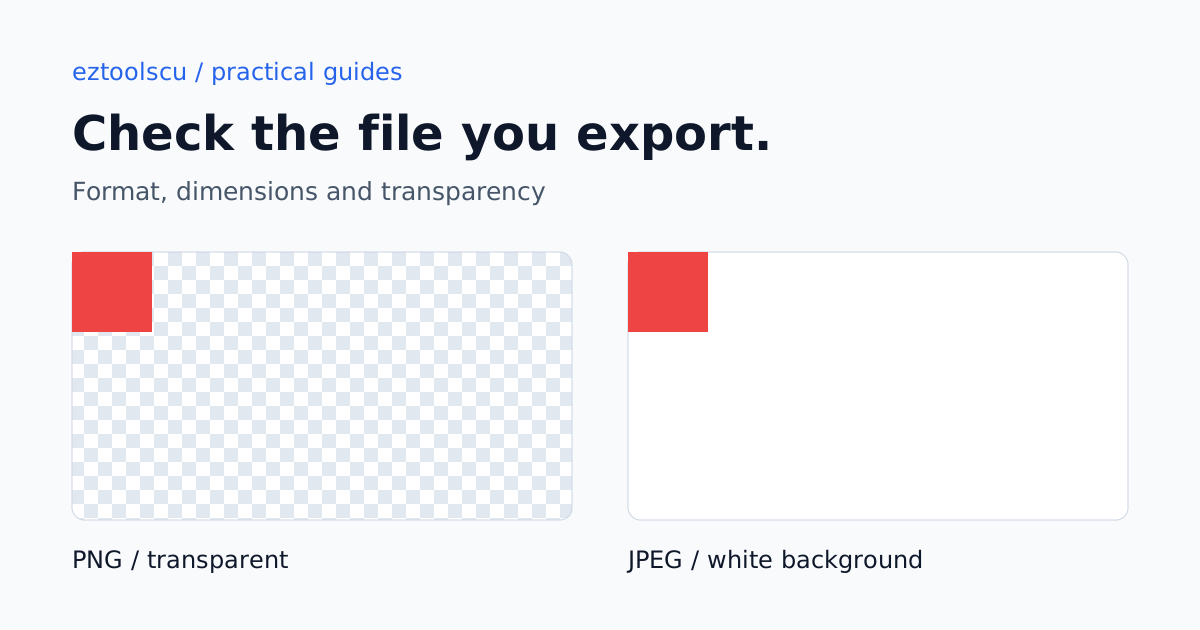
เปิด PNG โปร่งใสสำหรับทดสอบ แล้วบันทึกรูป ไฟล์นี้มีขนาด 240 × 120 พิกเซล มีสี่เหลี่ยมสีแดงขนาด 20 × 20 พิกเซลตรงมุมซ้ายบน ส่วนที่เหลือโปร่งใส โปรแกรมดูรูปบางตัวแสดงส่วนโปร่งใสเป็นสีขาว จึงไม่ควรสรุปจากการเห็นพื้นขาวเพียงอย่างเดียว

เก็บไฟล์ต้นฉบับแยกไว้ และจดค่าที่เลือกในการส่งออกแต่ละครั้ง ขั้นตอนต่อไปนี้อธิบายพฤติกรรมของเครื่องมือบนเว็บเรา โปรแกรมอื่นอาจใช้พื้นหลังหรือการตั้งค่าต่างกัน
เทียบ PNG กับ JPG จากไฟล์เดียวกัน
- เปิด เครื่องมือแปลงรูป แล้วเพิ่มรูปตัวอย่าง
- ใช้ขนาด 240 × 120 และมุมหมุน 0° เลือก PNG กดแปลง แล้วดาวน์โหลด
- เปลี่ยนเป็น JPG และกดแปลงใหม่ การเปลี่ยนตัวเลือกอย่างเดียวไม่ได้เปลี่ยนไฟล์ที่สร้างไปแล้ว
- เปิดทั้งสองไฟล์ในโปรแกรมที่แสดงลายตารางแทนความโปร่งใส หรือนำไปวางบนสไลด์ที่มีพื้นหลังสี
PNG ควรเก็บส่วนโปร่งใสไว้ ส่วน JPG จากเครื่องมือนี้จะเติมพื้นขาวในบริเวณนั้น เพราะ JPEG ไม่เก็บช่องความโปร่งใส การเลือกพื้นขาวเป็นพฤติกรรมที่เรากำหนดในเครื่องมือ ไม่ได้หมายความว่าทุกโปรแกรมแปลง JPEG ต้องใช้พื้นขาว หากต้องใช้โลโก้โปร่งใส ให้เลือกชนิดไฟล์ที่รองรับ ไม่ใช่เปลี่ยนนามสกุล JPG ให้ดูเหมือน PNG
ใช้การหมุนเพื่อตรวจขนาดพิกเซล
ใช้รูปเดิมในเครื่องมือแปลงรูป เลือก JPG ตั้งมุมหมุน 90° แล้วกดแปลง ไฟล์ที่ได้ควรมีขนาด 120 × 240 พิกเซล เพราะการหมุนหนึ่งในสี่รอบสลับด้านกว้างและสูง ให้ตรวจข้อมูลไฟล์ในโปรแกรมดูรูป ไม่ใช่ขนาดภาพย่อบนหน้าเว็บ
ถ้ายังได้ 240 × 120 อาจกำลังเปิดไฟล์ดาวน์โหลดเก่า หรือแปลงตอนมุมยังเป็น 0° ควรใช้ชื่อหรือโฟลเดอร์แยกในการเทียบ เครื่องมือจะซ่อนปุ่มดาวน์โหลดผลก่อนหน้าเมื่อเปลี่ยนค่าที่เกี่ยวข้อง แต่ไฟล์ที่บันทึกลงคอมพิวเตอร์แล้วจะยังอยู่
ทำไมดู AVIF ได้ แต่ส่งออกไม่ได้
การเปิดดู AVIF กับการเข้ารหัสไฟล์ AVIF เป็นคนละความสามารถของเบราว์เซอร์ API ส่งออกรูปจาก canvas อาจเปลี่ยนไปสร้าง PNG หากไม่รองรับชนิดที่ร้องขอ เครื่องมือเราจึงตรวจ MIME type ของผลลัพธ์ และแจ้งข้อผิดพลาดแทนการตั้งชื่อ PNG ว่า .avif พฤติกรรมการส่งออกนี้มีอธิบายใน เอกสาร toBlob ของ MDN
ถ้าพบข้อความว่าเบราว์เซอร์ส่งออกไม่ได้ ให้เลือก PNG, JPG หรือ WebP แล้วแปลงใหม่ การเปลี่ยนนามสกุลของไฟล์เดิมไม่ได้เปลี่ยนรูปแบบข้อมูลข้างใน
บีบอัดแล้วไฟล์ใหญ่ขึ้นก็เป็นไปได้
เปิด เครื่องมือบีบอัดรูป ใช้ไฟล์ต้นฉบับ แล้วลองส่งออก JPEG หรือ WebP ตามคุณภาพที่เลือก เทียบขนาดไฟล์ที่ดาวน์โหลดกับต้นฉบับ รูปตัวอย่างนี้มีรายละเอียดน้อยอยู่แล้ว การเข้ารหัสใหม่จึงอาจทำให้ใหญ่ขึ้น ค่าประหยัดพื้นที่ติดลบหมายถึงไฟล์ผลลัพธ์ใหญ่กว่าเดิม ไม่ใช่การรับประกันว่าปรับคุณภาพแล้วจะได้ขนาดใดแน่นอน
หากใช้ภาพถ่าย ควรตรวจใบหน้า ตัวหนังสือเล็ก และขอบวัตถุที่ขนาดใช้งานจริงด้วย ถ้าแปลงแล้วไม่ได้ประโยชน์ ให้ใช้ต้นฉบับต่อ ไม่จำเป็นต้องเลือกไฟล์ใหม่เพียงเพราะสร้างสำเร็จ
ตรวจ PDF และรับมือไฟล์ที่เปิดไม่ได้
เครื่องมือแปลงรูปสามารถวางรูปลงใน PDF ได้ เลือก PDF กดแปลง แล้วเปิดไฟล์ที่ดาวน์โหลดด้วยโปรแกรมอ่าน PDF เพื่อตรวจว่ามีภาพที่ต้องการจริง หากต้องจัดการหน้าเอกสารหรือรวมหลายรูป ใช้ เครื่องมือ PDF และรูปภาพ ซึ่งมีขั้นตอนสำหรับงานเอกสารโดยเฉพาะ
ถ้าไฟล์เสีย เครื่องมือควรแจ้งข้อผิดพลาดและให้เลือกไฟล์ใหม่ได้ แทนการแสดงว่ากำลังทำงานตลอด เครื่องมือรูปสองตัวนี้จำกัด canvas ที่ 40 ล้านพิกเซลและด้านละ 16,384 พิกเซล การอ่าน HEIC และการส่งออก AVIF ยังขึ้นอยู่กับความสามารถของเบราว์เซอร์และไลบรารี ไม่ได้รับประกันการเก็บภาพเคลื่อนไหว metadata หรือโปรไฟล์สีต้นฉบับสำหรับงานจดหมายเหตุ
กรณีทดสอบของบทความนี้ตรวจ PNG โปร่งใส พิกเซลพื้นหลัง JPEG การหมุน 90° ลายเซ็นไฟล์ PDF และจำลองตัวเข้ารหัส AVIF ที่ไม่รองรับ ยังไม่ได้ยืนยันทุกไฟล์จากกล้อง ทุกเวอร์ชันของ Safari/Firefox หรืองานพิมพ์ทุกชนิด
แหล่งอ้างอิงและอ่านต่อ
- MDN: การส่งออก canvas ด้วย toBlob
- MDN: ชนิดรูปภาพและความโปร่งใส
- ย่อและบีบอัดรูปสำหรับเว็บไซต์ สำหรับเลือกขนาดและเทียบคุณภาพกับภาพถ่าย